Pages

Thursday, April 22, 2010

Meningkatkan Kecepatan Firefox dan Membuat Fasterfox Compatible Firefox 3.0.0

Keunggulan browser Firefox selain disinyalir sebagai browser tercepat, teraman, tercerdas dan terbaik dari seluruh browser yang ada, Firefox pun memiliki dukungan pihak ketiga yang disebut add-ons, seperti halnya wordpress sebagai cms terbaik yang memiliki pendukung (developer) banyak dengan berbagai plugin yang bisa digunakan untuk memaksimalkan kemampuan blog Anda, begitu dengan dengan browser Firefox banyak pilihan plugin yang sebagiannya pernah saya gunakan.

Saat download day Firefox 3.0.0 pada 17-18 Juni 2008 yang lalu tercatat 143.283 orang Indonesia dari total 8.002.530 orang di seluruh dunia yang menjadi bagian sejarah Firefox tercatat di buku Guinness World Record sebagai software yang paling banyak di download dalam tempo 24 jam. Saya yakin Anda, saya dan para blogger menjadi bagian sejarah itu.

Namun jika Anda belum menggunakan Firefox saya sarankan cepat gunakan Firefox versi terbaru, Firefox 3.0.0! Anda bisa mendownloadnya disini dan rasakan menjelajahi dunia maya dengan kecepatan maksimal, aman dan lebih lebih baik.

Firefox memang browser tercepat tapi tahukah Anda jika Firefox bisa di optimalkan lagi? Bisa dipercepat lagi? Ya, Anda bisa menambah kecepatan browsing menggunakan Firefox dan bisa menambah lagi kecepatannya dengan sedikit trik. Bisa dibayangkan sudah cepat kemudian ditambah lagi kecepatannya? Pasti mantab kan? Saya sudah merasakannya! Sudahkan Anda?

Jika belum, berikut ini cara lebih mempercepat yang sudah cepat menjadi super cepat!

  1. Buka Firefox.
  2. Pada address bar ketik about:config dan klik enter. Jika keluar tombol I’ll be careful, I promise! klik saja.
  3. Klik kanan di layar Firefox yang Anda lihat (dimana saja di bawah Preference Name) kemudian arahkan mouse pada new lalu integer.
  4. Pada kotak dialog New integer value – Enter the preference name isi dengan nglayout.initialpaint.delay. lalu saat kotak dialog lain muncul isi nilainya (value) dengan 0 (nol).
  5. Pada Filter Bar (Filter:) letaknya ada di bawah tab yg Anda buka ketik pipelining.
  6. Klik dua kali (double klik) pada tulisan network.http.pipelining agar settingannya berubah menjadi true.
  7. Lalu klik dua kali (double klik) pada network.http.pipelining.maxrequests setelah keluar kotak dialognya isi dengan nomor antara 10 hingga 30. Saya sendiri mengisi 30 untuk lebih maksimal.
  8. Beres dan restart Firefox Anda.

Langkah di atas merupakan cara untuk memaksimalkan si cepat menjadi lebih cepat, cara mempercepat browsing menggunakan Firefox!

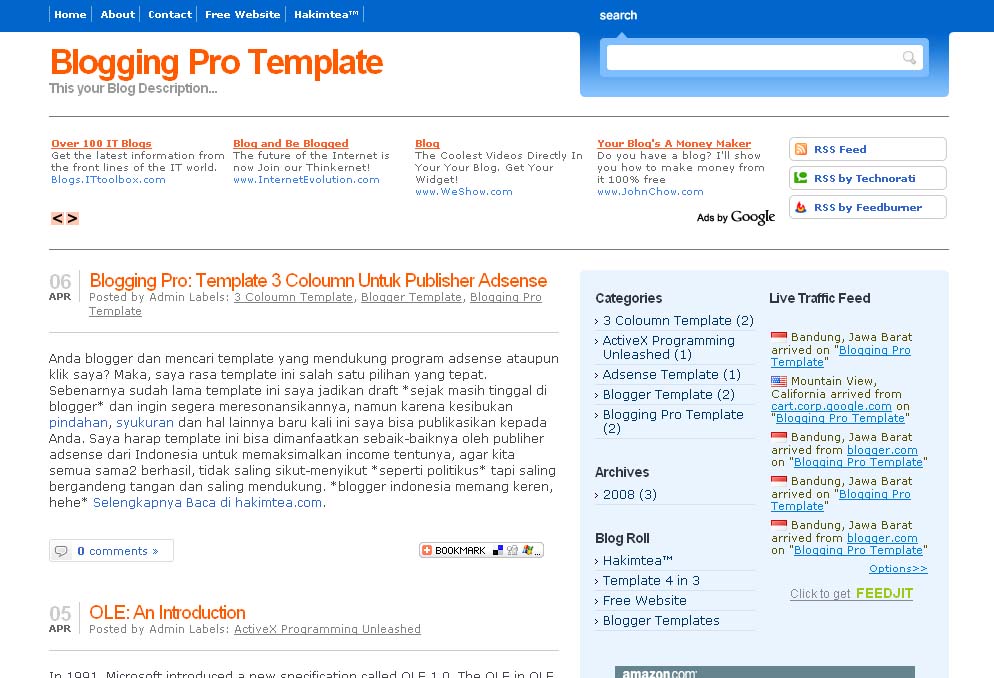
Template 3 Column Untuk Publisher Adsense

Anda blogger dan mencari template yang mendukung program adsense ataupun klik saya? Maka, saya rasa template ini salah satu pilihan yang tepat. Sebenarnya sudah lama template ini saya jadikan draft *sejak masih tinggal di blogger* dan ingin segera meresonansikannya, namun karena kesibukan pindahan, syukuran dan hal lainnya baru kali ini saya bisa mengedit dan mempublikasikannya kepada Anda. Saya harap template ini bisa dimanfaatkan sebaik-baiknya oleh publiher adsense Indonesia untuk memaksimalkan income tentunya, agar kita semua sama2 berhasil, tidak saling sikut-menyikut *seperti politikus* tapi saling bergandeng tangan dan saling mendukung. *blogger indonesia memang keren, hehe*

Template ini pertama kali dibuat oleh blogging pro untuk design wordpress, saya sendiri pernah melihatnya di blog plasa, namun sayang tidak ada conversi yang baik untuk blogger sampai akhirnya eblog menconvert template ini sehingga bisa digunakan oleh para publisher adsense yang menggunakan layanan Blogger.Com. Dan pada template ini, saya hanya mengubah tag nofollow menjadi external atau dofollow agar Anda bisa memberikan linklove dan pengunjung blog Anda tidak sungkan untuk berkomentar karena mendapat balasan yang pantas ^_^

Preview: Template 3 Coloumn Untuk Publisher Adsense


Berikut features yang ditawarkan template ini:
  • List menu dinamis.
  • Lokasi Adsense strategis.
  • Pilihan RSS Feed untuk berlangganan pengunjung blog Anda (Blogger RSS, Technorati, dan Feedburner).
  • Tanggal posting yang cantik berada dipinggir judul.
  • Bookmark lewat Addthis.com yang terdapat banyak pilihan.
  • Sudah dilengkapi FEEDJIT live traffic untuk melihat pengunjung blog Anda datang dari mana saja.
  • Icon posting komentar yang cakep.
  • Tiga kolom untuk footer; recent post, recent coment dan untuk link affiliate yang Anda rekomendasikan.
  • Widget Amazon Deal Of The Day yang dinamis
  • Pengaturan layout yang simple dan mudah
  • Atribut tag dofollow

PERHATIAN:

Setelah mendownload dan mengganti template blog Anda dengan template ini maka sebaiknya Anda perhatikan keterangan dan petunjuk pengaturan segala sesuatunya berikut ini,

PENGATURAN LIST MENU (TOP TAB SETUP)

Seperti yang disebutkan di atas list menu ini sangat dinamis dan terlihat seperti Sandra Dewi yang lucu dan ngegemesin cantik. Untuk mengatur link pada list menu ini Anda tinggal pergi ke halaman blogger layout >klik edit pada “Top Tabs” dan masukan link untuk list menu Anda. Catatan: Link untuk HOME sudah otomatis akan ada, jadi Anda tidak perlu memasukan homepage blog Anda sebagai menu HOME. Simpan dan refresh blog Anda dan lihat keajaiban telah terjadi betapa cantiknya list menu blog Anda, heuheu. (silahkan atur saja penempatan urutan list menunya)

MENGAKTIFKAN TIGA HEADER LINK RSS FEED

Sebenarnya hanya satu yang perlu Anda perhatikan yaitu pengaturan link pada RSS Feedburner blog Anda, karena untuk rss feed blogger dan Technorati sudah otomatis terbaca oleh template ini. Untuk mengaktifkan rss feedburner Anda tinggal pergi ke edit html >ceklist Expand Template Widget cari http://feeds.feedburner.com/YOUR-FEED-NAME-HERE ganti bagian YOUR-FEED-NAME-HERE dengan nama feedburner Anda.

Note: Jika Anda belum mempunyai account feedburner silahkan baca postingan saya sebelumnya tentang feedburner.

PEMASANGAN ADSENSE PADA HEADER

Adsense berada di header ini merupakan lokasi yang sangat strategis untuk adsense Anda. Adsense pada template tersebut untuk sementara menggunakan Adsense id-pub saya. Untuk menggantinya, Anda login ke google Adsense dan setup AdSense for Content >ad Unitnya Teks Ads Only dan ukurannya 728×90. Setelah Anda mendapatkan scrift adsense, Anda perlu memparse kode tersebut menjadi encode. Untuk memparse scrift adsense bisa menggunakan layanan www.accessify.com atau www.blogcrowds.com. Setelah itu pasang adsense di template blog ini caranya, pergi ke edit html >ceklist Expand Template Widget dan cari kode berikut ini

dan tepat dibawahnya merupakan tempat menyimpan scrift adsense yang telah diparse tersebut. Replace scrift yang ada disana.

Catatan:

Script adsense tidak akan berfungsi jika Anda tidak memparse scrift terlebih dahulu. Untuk memparse atau meng”escape” kode scrift/html gunakan link rekomendasi saya di atas.

MENGUBAH SETINGAN TANGGAL

Hal ini sangat penting agar tanggal dan bulan postingan terlihat di pinggir judul postingan blog Anda. Jika Anda tidak mengubah setingan tanggal ini maka tanggal postingan tidak akan tampil. Untuk mengubah setingan tanggal pergi SETTING/PENGATURAN >FORMATING/FORMAT dan cari “Timestamp Format” pastikan ubah setingannya jadi HARI, BULAN TANGGAL, TAHUN contoh: “Tuesday, Januari 29, 2008″ atau seperti terlihat pada gambar di bawah ini,

Catatan: Setingan ini harus diubah kalo tidak maka tanggal pada postingan akan kosong (blank). Dan pastikan yang diubah itu adalah Timestamp Format (Format Timestamp) bukan Format Timestamp (Format Header Tanggal).

SETTING WIDGET AMAZON DEAL OF THE DAY

Widget amazon deal of the day ini merupakan salah satu widget terbaru bagi Anda para sales toko amazon. Widget ini sangat bagus sekali untuk meningkatkan penghasilan Anda melalui amazon *tidak perlu saya jelaskan lebih jauh nanti Anda bisa melihat sendiri tawaran menarik dari widget satu ini, salah satunya diskon gede-gedean* ^_^

Untuk mengganti widget ini dengan Associate ID Amazon Anda, petunjuknya seperti pada pergantian adsense di atas, di edit html cari teks “amazon-widget” nah dibawahnya merupakan scrift/embed widget amazon, silahkan ganti dengan widget amazon Anda ukurannya 300×250 atau jika Anda belum punya biarkan atau hapus saja, dan jika ingin bergabung dan ingin mendaftar amazon silahkan klik disini cari Want to join? dan Click Here. Untuk pemasangan Scrift embed amazon sama seperti pemasangan scrift adsense, scrift diparse terlebih dahulu.

FOOTER POSTING DAN KOMENTAR TERBARU

Footer ini menampilkan recent post atau postingan terbaru blog Anda juga komentar terbaru. tampilan ini saya rasa sangat bagus sekali mengingat para blogger pro banyak menyimpan postingan dan komentar terbaru di bagian bawah (footer) ini.

Diantara setingan di atas cara setting footer ini paling mudah sekali Anda tinggal memasukan link Atom posting dan posting komentar (atom) blog Anda.

Disanyalir widget recent post dan koment disimpan di bawah ini sangat bersahabat dengan Search Engine (SEO Friendly), sehingga tidak menutup kemungkinan blog Anda bisa naik memuncaki PR google, mudah2an!

LINK REKOMENDASI ANDA

Jika Anda mempunyai banyak program referal, affiliasi atau blog lainnya untuk di rekomendasikan pada pengunjung blog Anda maka widget ini diperuntukkan untuk hal tersebut. Untuk sementara saya masukan program referal saya, silahkan ganti dengan link referal Anda nanti, caranya masuk di edit html >ceklist Expand Template Widget dan cari “Recommended Links” dan Anda akan lihat link tersebut di bawahnya, silahkan Anda ganti.

WIDGET LIVE TRAFFIC FEED DARI FEEDJIT

Feedjit bulan kemaren naik peringkat karena banyak blogger yang menggunakan fasilitas gratis ini untuk melihat darimana saja pengunjung blognya datang. Nah template ini dilengkapi dengan live traffic tersebut, sangat bagus sekali. Anda tidak perlu melakukan apapun untuk mendapatkan feedjit karena template ini sudah menyediakannya untuk Anda. Berikut contoh gambarannya,

Oke, kalo semua langkah-langkah di atas sudah beres, blog Anda siap tampil untuk mendulang dolar melalui adsense dan amazon.

Membuat Form Kontak Di Blogger (How to Make Contact Form Into Blogger)

Ketika kita berkunjung ke sebuah situs profesional penjual product atau jasa, maka disana kita akan menemukan menu contact. Menu “contact” (kontak) tersebut bisa berupa pemberitahuan alamat lengkap situs tersebut baik secara offline ataupun online dengan menyertakan alamat email, tujuannya tentu saja agar pengunjung situs tersebut bisa mencontact atau menghubungi pihak pemilik situs baik dalam rangka pembelian product atau mengirim pesan lainnya.

Dan yang paling memudahkan, kita pun menemukan menu contact yang di dalamnya berisi sebuah form khusus yang tidak hanya menampilkan alamat email yang bisa kita hubungi melainkan form contact yang tinggal kita isi tanpa harus membuka email terlebih dahulu (untuk mengirim pesan). Sangat memudahkan bukan? Bagaimana cara membuatnya di blogger? Nah tips dan tutorial kali ini kita akan membuat form kontak di blogger (blogspot) layaknya web profesional… :)

Untuk membuat Contact Form ini kita perlu mendaftar di Bravenet.Com karena bravenet merupakan salah satu yang menyediakan jasa contact form ini, tenang saja its free! Gratisan-Dot-Com ko! :) . Oke kita langsung saja,

LANGKAH PERTAMA – FIRST STEP (REGISTER/DAFTAR)

  • Masuk ke Bravenet, klik disini.
  • Klik banner “Get Your Email Forms” (Its Free)
  • Kalau belum punya account bravenet Join Bravenet (daftar gratis)
  • Isi form pendaftaran yang tersedia.
  • Username: *nama yang akan digunakan ketika login nanti*
  • First Name: *Nama depan*
  • Last Name: *Nama belakang*
  • Email: *email yang aktif*
  • Confirm email: *tuliskan lagi alamat email yg aktif*
  • Password: *ketikan kata sandi, hanya Anda yang tahu*
  • Confirm Password: *Ketikan lagi kata sandi, harus sama dengan kata sandi pertama*
  • Masukan karakter (kode verifikasi) yang ada.
  • Ceklist “I agree to the Bravenet Terms of Service”
  • Klik join bravenet.
  • Tunggu sebentar, proses pendaftaran tengah dimasukan database bravenet.
  • Setelah tampil “Complete Your Bravenet Registration” ada tawaran dari sponshor bravenet, lewati saja, scroll down window ke bawah.
  • Klik tombol “Proceed to Member’s Area”
  • Registrasi hampir selesai. Anda akan dikirim email validitas (validation).
  • Login ke email Anda.
  • Cari email dari bravenet dengan title “membernotify – “‎Bravenet Account Confirmation”
  • Email bravenet tersebut mengingatkan username dan password yang Anda gunakan untuk login.
  • Klik link yang ditunjukkan dibawah kalimat, “Please follow the URL…”
  • Tampil windows baru dan ucapan selamat (Congratulations!) Anda telah tergabung menjadi member bravenet.
  • Scrol down window dan klik tombol “Continue to Members Area”
  • “welcome to your account”

LANGKAH KEDUA – SECOND STEP (MEMBUAT FORM KONTAK)

  • Masih di member area bravenet
  • Pada list menu pilih dan klik “web tools”
  • Pada “Unregistered Services” cari “Email Forms” dan klik. (kalo Anda sama sekali belum menggunakan tools dari bravenet, biasanya email forms berada di list kedua baris kedua dibawah Chat Rooms. Ketemu? Oke klik “Email Forms”
  • Klik banner “Get Your Email Forms” (Its Free)
  • Cari “I would like a FREE Email Forms Service” Klik tombol “Continue”
  • Pada “Start with a template” Pilih “Contact Form” (urutan pertama)
  • Keluar kotak dialog, beri nama Form Anda (Kalo tidak diberi nama, bravenet secara otomatis memberi nama “Contact Form” klik Ok jika sudah.
  • Selamat Anda telah mendapatkan “Contact Form” Anda pertama dan cukup sederhana. Biasanya contact form tersebut hanya berisi (1) First and Last Name (2) E-mail Address (3) Message.
  • Klik “I will edit this form”
  • Kita akan menambah pertanyaan (Add a new question), agar ketika pengunjung blog kita telah selesai mengisi contact form dan mengklik submit, mereka di arahkan kembali masuk ke homepage blog kita dan tidak masuk ke homepage bravenet.
  • Oke, klik “Add a new Question”
  • Pada “Add Question” pilih “Question Type – Thank You URL”
  • Masukan URL blog Anda pada form yang disediakan. kalo sudah klik tombol “Add Field”.
  • (Question Type – Thank You URL, tidak terlihat pada form Anda karena telah di setting hidden (tersembunyi) oleh bravenet)

Anda bisa mengedit dan menambahi form yang diperlukan, misalnya menambah dengan “Your Blog” dan sebagainya.

Dalam tips ini kita cukupkan dulu sampai disini karena ini hanya sekedar contoh pembuatan Contact Form sederhana, selanjutnya Anda bisa membuat yang lebih dan sesuai keinginan Anda nanti jika tahap latihan pembuatan dan pemasangan form kontak ini telah selesai.

LANGKAH KETIGA – THIRD STEP (MEMASANG FORM KONTAK PADA POSTINGAN)

  • Setelah Contact Form di atas selesai dan berisi tiga form isian dengan satu form hidden (nama, email, pesan dan Thank You URL yang tersembunyi dan mengarahkan kembali ke blog kita)
  • Klik “It’s perfect, let’s see the code”
  • Copy seluruh code html yang ditunjukkan.
  • Buat postingan dengan judul “Hubungi saya” atau “Kontak”
  • Beri muqodimah, kata-kata sambutan pada postingan Anda, misalkan, “Form kontak ini digunakan bagi Anda yang ingin memesan produk kami bla bla bla…”
  • Paste kode html dari bravenet di bawah muqodimah postingan Anda tersebut.
  • Simpan/Save postingan Anda.
  • Lihat postingan “Kontak” Anda dan silahkan dicoba, diisi dan klik submit!

Selamat Anda sudah mempunyai Contact Form :)

Semoga bermanfaat!
_____________
Tips:

  • Ubah tanggal postingan Anda agar tidak tampil di homepage (sebagai postingan baru)
  • Kosongkan label/Kategori karena nantinya kita akan simpan postingan tersebut di list menu (Jika anda menggunakan list menu seperti blogspot saya disini)

Note: Selain di postingan, Anda juga bisa memasang form pada element html blog.

Biaya Bikin Blog (Gratis vs Bayar)

Saya bukan penjual domain apalagi penyedia layanan jasa sewa server hosting jadi entry ini tidak akan merekomendasikan penjual domain apalagi penyedia jasa hosting. Namun saya ingin sedikit memberi gambaran bagaimana jika Anda, saya, kita dan mereka memiliki blog dengan nama domain (pilihan) sendiri dan menyewa penyedia jasa hosting sendiri pula? Dengan asumsi akan pertanyaan, “Berapa biaya bikin blog?”

Seperti halnya namaanda.com dengan self hosted alias hosting berbayar yang bisa digunakan untuk mencari penghasilan tambahan dengan script adsense atau program make money online lainnya. Sekiranya berapa harga yang harus Anda, saya, kita dan mereka keluarkan tiap bulan atau tahunnya?

Berikut ini sedikit saya mengulas mengenai daftar harga domain dan hosting harga domain dan hosting dari yang termurah hingga termahal, mulai domain berextensi internasional hingga domain berextensi lokal (domain Indonesia).

Jika kita melihat daftar harga domain yang berextensi internasional pertahun dengan kurs rupiah yang paling murah diduduki domain berextensi .info sekitar 20.000, lalu .com, .net, .org, .biz, .us, dan .name sekitar 70.000. Sedangkan yang termahal berextensi .mobi, .in, .tv, dan .cc mulai dari 90.000 hingga 250.000.

Sedangkan untuk domain berextensi lokal yang paling murah dipegang web.id sekitar 30.000 lalu ac.id, go.id, or.id dan sch.id sekitar 60.000 dan yang cukup prestisius co.id dan net.id sekitar 125.000.

Variasi harga domain tersebut dihitung pertahun dan belum termasuk biaya sewa hosting yang harus kita keluarkan perbulan (jika merasa berat bayar pertahun).

Untuk hosting sendiri harganya cukup bervariasi tergantung paket hosting dengan kapasitas disk space dan bandwidth yang kita ambil nanti.

Kita gambarkan dengan harga hosting standar. Disk Space 50 MB dan Bandwidth perbulan 30 GB harga perbulannya sekitar 7.000 dan jika Anda ambil pertahun biasanya ada diskon khusus sehingga yang seharusnya 84.000 dari harga 7000 per bulan, Anda bisa membayar 50 hingga 60.000 tergantung penyedia jasa hosting.

Paket hosting di atas merupakan standar untuk “blog” dan “termurah”, jika blog Anda sudah berkembang pesat, memiliki banyak pengunjung dari seluruh dunia lalu artikel dan file termasuk image yang banyak tentu saja Anda membutuhkan lebih besar lagi space bandwidth dan… Anda perlu mengeluarkan biaya esktra. Untuk hosting yang cukup besar dengan disk space 20 GB dan bandwidth sebesar 300 GB Anda perlu merogoh kocek sebesar 400.000 perbulan atau 3.500.000 pertahun.

Jika kita kalkulasikan harga domain plus hosting di atas dan mengambil yang termurah berarti pertahun untuk satu blog kita harus mengeluarkan biaya sekitar 100.000-an bagaimana jika Anda mempunyai 5 hingga 10 blog…? Anggap saja Anda mempunyai 5 blog untuk mencari uang di internet. Silahkan hitung sendiri pengeluarannya!

Murah? Ya cukup murah!

Pertanyaan sederhana Anda kenal dengan Cpanel, FTP file, Chmod, .htacess, MX Record? Untuk membuat blog sendiri Anda memerlukan pengetahuan istilah-istilah tersebut, bagi yang sudah paham mungkin mudah saja tapi bagi yg terlanjur terbiasa menggunakan blogspot atau wordpress.com istilah-istilah tersebut mungkin masih terasa asing. Jika ada kesalahan sedikit saja mungkin blog Anda akan lenyap dan error tidak bisa diakses serta masalah lainnya dan harus memulai dari awal lagi! Mengambil jasa pemilik hosting biasanya harus memberikan bayaran ekstra, meski ada juga yang free of charge.

Jadi?

Saya rasa sebelum membuat blog dengan domain dan hosting berbayar sendiri mungkin bisa menjadi alternatif pertimbangan untuk menggunakan jasa domain dan hosting gratisan. Untuk apa? Untuk berlatih memahami “daleman” seluk beluk domain dan hosting berbayar nantinya.

Saya tidak berbicara tentang blogspot, wordpress.com, dagdigdug, leoxa, blogdetik atau 58 penyedia jasa blog plus hosting gratis lainnya yang tutorial untuk membuat blog tersebut bisa Anda dapatkan dengan mudah di teman-teman blogger yang memang pada baik hati, tapi saya berbicara tentang CMS Wordpress (wordpress.org) yang bisa Anda instal ke domain gratis Anda melalui file manager hosting gratis tanpa takut salah, takut rugi dengan biaya pengeluaran dan bisa digunakan untuk mencari sesuap nasi melalui blog kalaupun ada sisa di tabung buat ongkos naik haji atau rekreasi bersama keluarga keliling dunia.

Ya… saya berbicara mengenai platform CMS wordpress (self hosted) dan yang saya sarankan untuk berlatih bermain menginstal CMS wordpress dengan domain gratis yang dulu pernah terlupakan dan hosting gratis dengan kapasitas disk space sebesar 250 MB bandwidth sebesar 100 GB semuanya gratis tanpa harus mengeluarkan biaya kecuali biaya internet! Jika kita memperkirakan harga untuk domain dan hosting tersebut sekitar 500.000 per tahun! Lumayan untuk menghemat biaya pengeluaran mengingat harga BBM dan kebutuhan pokok yang semakin menggila!

Untuk itu silahkan pilih dan daftarkan domain gratis pilihan Anda di co.cc (klik disini untuk mendaftar) setelah mendaftar domain di co.cc lalu daftarkan domain Anda di hosting gratis di 000webhost.com (klik disini untuk mendaftar hosting gratis).

_______________

PS: Namun bagi teman-teman yang baru mengenal domain gratis co.cc dan hosting gratis webhost ini serta masih bingung bagaimana mendaftar di co.cc dan menghosting domain tersebut di webhost dan bagaimana menginstal CMS wordpress pada domain hosting tersebut serta memerlukan panduan/tutorial lengkap lainnya bagaimana…

  1. Cara mendaftar domain gratis di co.cc
  2. Mendaftarkan domain pada hosting gratis webhost
  3. Menginstal CMS wordpress di webhost dengan Fantastico Autoinstaller
  4. Menginstal CMS wordpress melalui File Manager
  5. Menginstal CMS wordpress menggunakan FTP client (Filezilla)
  6. Chmod directory menjadi writable
  7. Mengubah struktur permalink (contoh: dari www.domain.co.cc/p2 menjadi www.domain.co.cc/tentang)
  8. Menginstal plugin oneclick atau Easy Uploader untuk memudahkan instalasi plugin serta theme.
  9. Panduan lengkap mengaktifkan nama domain pada google application untuk mendapatkan email sesuai nama domain anda (contoh: kontak@domain.co.cc)
  10. Mengsetting MX record untuk email
  11. Membuat subdomain (contoh: forum.domain.co.cc)
  12. dan lain-lain…

Nantikan tulisan berikutnya mengenai “Panduan Lengkap Membuat Blog (Menginstal CMS Wordpress) Dengan Domain dan Hosting Gratis!”

Namun sekali lagi… jika Anda sudah tidak sabar dan ingin berexplorasi sendiri (mencari pengalaman dan kepuasan pribadi) silahkan daftarkan pilihan domain gratis Anda dengan extensi co.cc dan hosting gratis di 000webhost.com.

Bagaimana Agar Blog Tampil Menarik…?

Beberapa pertanyaan masuk baik melalui komentar maupun lewat shoutbox yang menanyakan, “Bagaimana agar blog kita tampil menarik dan mengundang banyak pengunjung?” Saya harus jujur menjawab, “Saya sungguh tidak tahu bagaimana caranya!” Serius…! Bukannya pelit berbagi ilmu tapi memang kongkritnya saya tidak tahu bagaimana agar blog tampil menarik dan mengundang banyak pengunjung, mengundang minat baca lalu menjadikan pengunjung setia; baik yang datang dari search engine maupun direct web atau pun kunjungan rutin (dengan mengetik nama blog pada address bar browser).

Ya tips secara kongkrit, rinci dan jelas bagaimana agar blog tampil menarik memang saya tidak tahu tapi mungkin apa yang saya lakukan ini bisa menjadi catatan, bukan menggurui agar blog Anda tampil menarik karena saya sendiri tidak yakin apakah blog saya ini sudah tampil menarik atau malah membosankan namun mudah-mudahan catatan pertama ini adalah salah satu upaya membuat blog tampil menarik dan mengundang minat berkunjung. CMIIW.

Sebelumnya kita garis bawahi duhulu bahwa blog menarik itu relatif. Seperti halnya cowok yang melihat cewek cantik itu relatif begitu juga sebaliknya saat cewek melihat cowok dan dikatakan ganteng itu juga relatif, tidak jauh berbeda dengan blog, pandangan pertama bisa sangat menentukan meskipun penilaian negatif saat pandangan pertama bisa diobati dengan kesan-kesan selanjutnya.

Bagaimana Agar Blog Tampil Menarik…? (Catatan Pertama)

Saya sering berkunjung (blogwalking) ke berbagai platform blog baik wordpress maupun blogspot dan yang pertama saya perhatikan adalah loading page, design (theme/template) dan content.

Kenapa loading page yang pertama? Coba Anda bayangkan membuka halaman sebuah blog dengan loading sangat lama sekali a.k.a LOLA, apa yang Anda pikirkan…? Sabar menunggu ataupun langsung menutup tab browser dan membuka blog lain…? Loading page yang lama penyebabnya bisa dari theme/template yang terlalu banyak image atau dari sidebar yang terlalu banyak widget, maka carilah theme/template yang ringan tidak terlalu banyak image dan gunakan widget seperlunya terutama widget pihak ketiga yang menggunakan script.

Theme/template adalah cermin pemilik blog itu sendiri, kadang dengan melihat theme/template kita bisa membayangkan kepribadian pemilik blog dan dengan tampilan ini bisa menjadikan orang langsung jatuh cinta, cuek, biasa saja, atau malah ilfeel. Maka carilah theme/template yang cerah dan nyaman (bukan berarti harus putih) namun antara background, jenis font, font color, link color, sidebar color dan kolor-kolor lainnya terkesan ada keserasian, baik dari segi bentuk maupun warna. Background hitam atau warna lainnya tidak menjadi masalah asal disesuaikan dengan jenis font dan warnanya, jangan sampai antara font dan background warnanya hampir sama sehingga menyulitkan pengunjung untuk membaca artikel Anda.

Kenapa theme/template bagian-bagian awal agar blog tampil menarik? Karena blog juga tidak jauh beda dengan penampilan seseorang (kita). Tidak perlu saya jelaskan lebih jauh bagaimana penilaian kita terhadap penampilan seseorang yang terlihat rapih, bersih, bercahaya, berkarisma, cantik, ganteng dan penampilan menarik lainnya. Nah dari blog walking dan menilai theme/template blog orang lain secara tidak langsung kita pun belajar bagaimana agar tampilan blog kita juga menarik karena menarik itu relatif.

Content blog jelas penting, silahkan saja dibayangkan; loading cepat, design mantab tapi tidak ada content…? Tidak ada artikel…? PDA…! :mrgreen: Buatlah blog dengan content yang jelas kategorinya dan niche (objek pembahasan) yang dikuasai. Dengan kategori yang jelas dan niche yang terkuasai pengunjung sudah dapat menilai isi dan kemampuan blog dan pemiliknya, selain itu dengan kategori yang jelas akan memudahkan kita mendapatkan penghasilan dari internet untuk kedepannya. Selain dari itu tata bahasa dan layout tulisan sangat membantu, jangan sampai tulisan content seperti bahasa SMS yang serba disingkat atau postingan satu halaman penuh tanpa paragraph yang memisahkan.

Buatlah maksimal 10 baris dalam satu paragraph agar pembaca blog Anda merasa nyaman.

Content bermanfaat dan membantu blogger atau pengunjung yang memerlukan informasi atau tips praktis lain akan menambah nilai plus untuk menjadikan blog tampil menarik. Komunikasi dengan pengunjung merupakan bagian terpenting, balaslah komentar yang masuk sesingkat apapun dan jangan membalas komentar ketika Anda sedang BT (bad mood), kesal, ataupun ada masalah lainnya sehingga terhindar dari miss communication.

Tidak ada yang melarang membuat content (posting) berdasarkan pertanyaan yang masuk melalui komentar maupun mereka yang sengaja bertanya langsung via form kontak atau email Anda. Dengan membahas pertanyaan yang masuk dan membuat postingan, ini adalah nilai plus lain untuk menjadikan blog Anda tampil menarik dan terbangun sebuah komunitas.

Sekali-kali buatlah content yang sedang hangat dibicarakan, sedang banyak dicari, atau menembak keyword yang tengah marak… tapi ingat jangan terlalu keseringan apalagi sampai menunjukkan bahwa Anda tengah membidik keyword tertentu karena akan berdampak psikologis negatif bagi pengunjung ataupun rekan-rekan blog Anda. Tidak perlu membuat postingan khusus untuk menembak keyword, disela-sela postingan normal pun keyword bisa Anda bidik

Percantik Blog Anda dan Dapatkan Dolarnya

Sambil menyelam minum air. Mungkin peribahasa tersebut cukup tepat ditunjukkan untuk widget, webtool plus program affiliasi yang satu ini. Pasalnya selain Anda dapat mempercantik web maupun blog dengan tool atau widget yang disediakan secara gratis Anda pun bisa mengikuti program affiliasi untuk menambah penghasilan melalui internet. Meski $1 dari setiap referal yang daftar namun terhitung lumayan untuk sekedar nambah uang saku.

Adalah Bravenet.Com yang menyediakan webtool dan widget gratis serta program afiliasi ini. Fitur serta layanan yang ditawarkan Bravenet diantaranya,

  • guestbookGuestbooks: Sebuah buku tamu berbasis web.
  • forumMessage Forums: Berdiskusi menggunakan web dengan rekan-rekan Anda
  • hit counterHit Counters & Stats: Menghitung jumlah pengunjung web/blog.
  • blogBlogs & Journals: Membuat blog dan sebuah journal.
  • photo albumPhoto Albums: Menampilkan album photo secara online.
  • chat roomsChat Rooms: Bosan dengan YM, ingin membuat ruangan Chating sendiri?
  • online calendarOnline Calendars: Sebuah kalender online yang cantik.
  • email formsEmail Forms: Mau membuat form email atau bisa juga form kontak?
  • speaking charactersSpeaking Characters: Karakter yang bisa bersuara.
  • mailing listMailing Lists: Membuat milis sendiri? Anda pengendalinya!
  • web pollWeb Poll Widgets: Membuat polling online.
  • free linksFree Links: Dapatkan traffic dari seluruh dunia.
  • vote casterVote Casters: Membuat quisioner dan survey.
  • classifiedsClassifieds: Membuat iklan sendiri.
  • traffic exchangeTraffic Exchange: Dapatkan ribuan pengunjung.
  • web cartoonWeb Cartoons: Dapatkan kartun segar dan menarik setiap harinya.
  • traffic exchangeSite Search Widgets: Fasilitas searching dalam web/blog Anda.
  • e-cardsE-Cards: Kirim kartu elektronik pada pengunjung Anda.
  • guestmapGuestMaps: Peta pengunjung web/blog.
  • password protectPassword Protect: Melindungi password Anda dari serangan Hacking
  • faq servicesFAQ Services: Membuat aturan dengan menggunakan FAQ service
  • headline newsHeadline News: Berita terkini tampil dalam web/blog Anda
  • redirctWebsite Redirects: Menyingkat nama blog yang terlalu panjang
  • horoscopeHoroscopes: Ramalan bintang.
  • this day in historyThis Day in History: Widget yang menampilkan cuplikan sejarah.
  • affiliate programHosting Affiliate Program: Affiliasi hosting.
  • web hostingWeb Templates: Template website.

Diantara fitur dan layanan Bravenet di atas yang paling menarik adalah Bravenet menghadirkan program teranyar yang lebih fantastis yakni Anda berkesempatan mendapatkan $50 sampai $100 dari setiap web hosting yang terdaftar melalui referal Anda! Tertarik? Daftarkan diri Anda sekarang juga! KLIK DISINI untuk mendaftar program affiliasi atau KLIK DISINI untuk melihat webtool dan widget lainnya yang tersedia.

Posisi Keyword Harus Benar

Posisi keyword yang benar akan memudahkan mesin pencari untuk mengindeks keyword atau kata kunci pada artikel kita. Sebelumnya telah dibahas mengenai optimasi Judul Posting dan Judul Blog yang akan ditampilkan pada hasil pencarian. Berikut ada sedikit info bagi pemula, maklum saya juga masih pemula. Yaitu cara meletakkan posisi keyword pada postingan kita.

Selain penggunaan judul yang mengandung kata kunci atau keyword yang akan dibidik sehingga bisa tepat sasaran, juga posisi dari keyword yang benar akan membantu search engine untuk mengindeks artikel kita.

Cara mesin pencari mengindeks halaman posting biasanya dari kiri sebelah atas, kemudian berakhir pada sebelah kanan bawah. Oleh karena itu penampatan keyword pada bagian atas dan bawah sangat diperlukan. Namun, menggunakan keyword pada kalimat pertama halaman posting juga akan menjadi lebih abdol ketimbang pada bagian lainnya. Karena bagian ini yang lebih sering ditampilkan, namun ada juga mesin pencari mengambil dari bagian-bagian lain.

Oleh karena itu, membantu mesin pencari menemukan keyword lebih cepat sangat diperlukan dan dianjurkan. Berikut contoh screenshot penggunaan keyword pada bagian awal artikel. Coba perhatikan baik-baik, dari segi judul hingga posisi kata kunci yang digunakan pada beberapa blog.

posisi  keyword

Amung

Label